Удалённый доступ к рабочему или домашнему компьютеру перестал быть экзотикой — сейчас это повседневная необходимость. В этой статье разберём реальные способы подключения, как обеспечить безопасность и стабильность, а также приведём пошаговый пример, который можно применить сразу.
- Почему важно продумать схему доступа заранее
- Основные варианты подключения
- Безопасность — не украшение, а основа
- Минимальные меры для безопасного доступа
- Практическое руководство: настройка WireGuard + RDP для удалённого соединения
- Шаг 1. Развернуть сервер WireGuard
- Шаг 2. Настроить клиент WireGuard и подключиться
- Шаг 3. Включить удалённый рабочий стол и настроить права
- Управление доступом и аудит
- Типичные проблемы и как их решить
- Короткий чек-лист для устранения неполадок
- Когда стоит выбирать облачные сервисы
- Рекомендации для разных сценариев использования
- Мой опыт и пара практических замечаний
Почему важно продумать схему доступа заранее
Просто включить удалённый рабочий стол и открыть порт в роутере — это быстрый путь к проблемам. Без продуманной архитектуры вы рискуете утечкой данных, взломом или длительными простоями при сбоях сети. Больше информации о том, что из себя представляет организация удаленного доступа к ПК, можно узнать пройдя по ссылке.
К тому же разные задачи требуют разных подходов: временный доступ другу, регулярная работа с офисным сервером, удалённое администрирование множества машин — для каждой ситуации подойдёт своя комбинация инструментов и правил.
Основные варианты подключения
Существуют три крупные категории решений: встроенные средства ОС, коммерческие сервисы и сетевые технологии VPN/туннелирования. Каждая из них имеет свои преимущества и ограничения по скорости, безопасности и удобству.
Ниже — краткая таблица сравнения, чтобы быстро сориентироваться.
| Метод | Плюсы | Минусы |
|---|---|---|
| Windows RDP | Быстрое подключение, поддержка мультимонитора | Требует проброса портов или VPN, уязвим без защиты |
| TeamViewer / AnyDesk | Просто настроить, работает через NAT | Зависимость от стороннего сервиса, платные функции |
| VPN (WireGuard/OpenVPN) + RDP/VNC | Высокая безопасность, прямой доступ к сети | Нужна конфигурация сервера VPN, чуть сложнее |
| SSH-туннель / SOCKS | Подходит для Unix-систем и админских задач | Неудобно для графического интерфейса без спец-настроек |
Безопасность — не украшение, а основа
Любое решение должно начинаться с оценки угроз: кто будет подключаться, откуда и зачем. От этого зависят требования к шифрованию, аутентификации и журналированию.
Несколько практических правил, применимых ко всем сценариям: используйте уникальные пароли, включайте двухфакторную аутентификацию где возможно, ограничьте список пользователей и журналируйте все подключение. Поменять стандартные порты — не панацея, но усложняет автоматические сканирования.
Минимальные меры для безопасного доступа
Всегда обновляйте операционную систему и удалённые клиенты. Патчи закрывают известные уязвимости, и пренебрежение ими — частая причина инцидентов.
Используйте шифрование канала: встроенный TLS в коммерческих клиентах, VPN для RDP или SSH для туннелей. Для критичных ресурсов рассмотрите использование RDP Gateway, VPN с аутентификацией по сертификатам или PAM-решений для привилегированного доступа.
Практическое руководство: настройка WireGuard + RDP для удалённого соединения
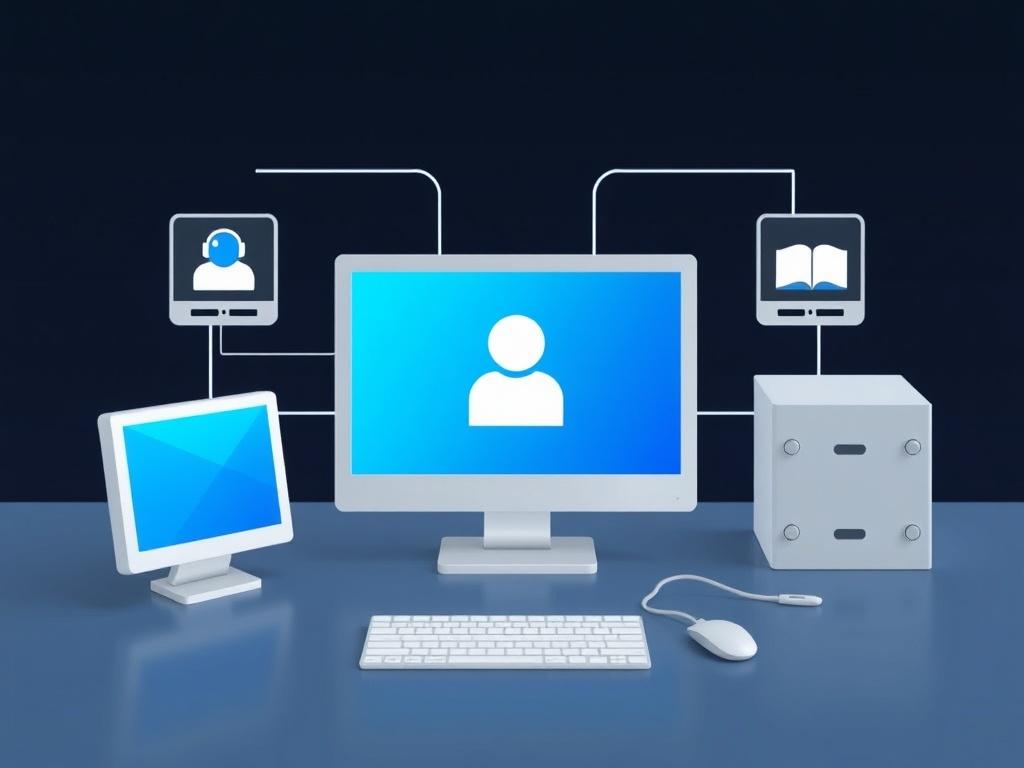
Из личного опыта: сочетание лёгкого и быстрого WireGuard с привычным RDP даёт хорошую производительность и достаточно высокий уровень безопасности для работы из дома. Ниже — упрощённая последовательность действий, пригодная тем, кто готов настроить пару новых компонентов на роутере или сервере.
Этот вариант избавляет от необходимости пробрасывать RDP-порт в публичный интернет и позволяет подключаться к локальной сети безопасно.
Шаг 1. Развернуть сервер WireGuard
Установите WireGuard на сервере в доме или на VPS. На многих роутерах с OpenWrt или прошивками есть встроенная поддержка WireGuard — это удобно для тех, кто хочет, чтобы весь трафик шёл через домашнюю сеть.
Сгенерируйте ключи для сервера и клиента, настройте конфигурацию с указанием допустимых IP в виртуальной сети и включите пересылку пакетов при необходимости.
Шаг 2. Настроить клиент WireGuard и подключиться
Установите клиент WireGuard на ноутбук или телефон, импортируйте ключи и конфиг. При успешном подключении ваш клиент получит адрес из виртуальной подсети и сможет обращаться к любым устройствам в домашней сети так, как будто вы находитесь дома.
Обязательно ограничьте доступ клиента на уровне политики WireGuard: указывайте конкретные адреса и маски, а не 0.0.0.0/0, если не хотите пропускать весь трафик через VPN.
Шаг 3. Включить удалённый рабочий стол и настроить права
На Windows включите RDP в настройках системы и добавьте конкретных пользователей в группу удалённого доступа. Оставлять админов с общими учётными записями не стоит — создавайте отдельные учётные записи с минимально необходимыми правами.
Если используется RDP, включите Network Level Authentication, чтобы снизить риск атак до установления сеанса. Периодически проверяйте список разрешённых логинов и снимайте лишние сотрудники и устройства.
Управление доступом и аудит
В офисной среде важно централизованное управление учётными записями и аудит подключений. Системы единого входа (SSO) и централизованные журналы облегчает отслеживание инцидентов.
Настройте сбор логов удалённых сессий и храните их в защищённом месте. Периодически анализируйте аномалии: частые попытки входа, подключения в нерабочее время или с необычных IP должны привлекать внимание.
Типичные проблемы и как их решить
Чаще всего сложности возникают из-за NAT, двойного NAT у провайдера или блокировок ISP. В таких случаях коммерческие облачные клиенты работают лучше, потому что устанавливают исходящее соединение к своим серверам и обходят NAT без проброса портов.
Если скорость низкая, проверьте настройки компрессии в клиенте и качество канала. Для графических задач имеет смысл отключать эффекты рабочего стола, снизить глубину цвета или использовать адаптивное сжатие в клиенте.
Короткий чек-лист для устранения неполадок
- Проверить, доступен ли сервер по локальным адресам при включённом VPN.
- Убедиться в совпадении ключей и конфигураций в WireGuard.
- Посмотреть логи RDP/сервиса удалённого доступа на предмет ошибок аутентификации.
- Провести тест с другим клиентом или из другой сети, чтобы исключить проблемы на стороне устройства.
Когда стоит выбирать облачные сервисы
Коммерческие решения хороши, если нужна простота и минимум поддержки технической команды. Они особенно подходят фрилансерам и небольшим бизнесам, где ценно время настройки и надежность соединения через NAT.
Минусы — зависимость от третьей стороны, потенциальные расходы при масштабировании и требования к политике конфиденциальности. Важно читать соглашения и оценивать, где хранятся ключи и данные сессий.
Рекомендации для разных сценариев использования
Для дома: если доступ нужен периодически, удобнее использовать TeamViewer или AnyDesk. Для постоянной работы рекомендую настроить VPN и RDP — так меньше вопросов по безопасности и производительности.
В малом бизнесе: комбинация VPN-сервера и централизованного управления учетками. Для крупных компаний — RDP Gateway, PAM, аудит и сервисы мониторинга сеансов.
Мой опыт и пара практических замечаний
Когда-то я пользовался облачными клиентами для быстрой помощи друзьям и родственникам. Это удобно, но со временем перешёл на WireGuard + RDP для ежедневной работы — отклик стал стабильнее, а контроль над подключениями вырос.
Ещё один совет: заведите резервный канал доступа. У меня был случай, когда основной роутер завис после обновления и доступ был потерян; запасной SSH-или VPN-аккаунт на другом устройстве решил проблему за 10 минут.
Организация удалённого доступа к ПК — это баланс между удобством и безопасностью. Продумав архитектуру, автоматизировав учёт и не пренебрегая обновлениями, вы получите стабильное и управляемое подключение, которое не станет источником проблем в самый неподходящий момент.